在Photoshop中精细修饰电商化妆品金属瓶盖的步骤
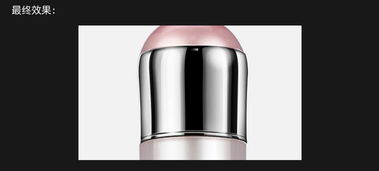
在电商产品图中,化妆品金属瓶盖的质感直接影响着产品的整体高级感和吸引力。金属材质的反光、高光和细节都需要精细处理,以呈现其真实、精美的质感。以下是一套在Photoshop中修饰金属瓶盖的详细步骤,旨在提升其视觉表现力。
第一步:基础分析与准备工作
- 观察原图:分析金属瓶盖的现有光照、反光、瑕疵以及需要强化的区域。判断其材质是高光不锈钢、哑光拉丝金属还是镀金/镀铬效果。
- 复制图层:始终在复制的图层上进行操作,保留原始图像(快捷键 Ctrl+J / Cmd+J)。
- 建立观察组:创建一个黑白调整图层(或使用“曲线”压暗)辅助观察明暗关系,处理完毕后可关闭或删除此组。
第二步:瑕疵修复与形状规整
- 去除污渍与划痕:使用 污点修复画笔工具、修复画笔工具 或 仿制图章工具,仔细去除瓶盖表面的灰尘、指纹、细小划痕及不必要的反光影。
- 修正形变与边缘:如有轻微变形,可使用 滤镜 > 液化 进行微调。使用 钢笔工具 勾勒精确选区,确保瓶盖边缘清晰锐利。
第三步:塑造金属核心质感(明暗对比)
这是最关键的一步,核心是强化金属特有的高对比度明暗关系。
- 创建中性灰图层:新建图层,填充50%灰色,将图层混合模式改为“柔光”或“叠加”。此图层用于非破坏性加深减淡。
- 强化高光与反光:
- 选择 减淡工具(范围:高光/中间调,曝光度:5%-15%),在观察组的辅助下,提亮瓶盖最凸起部位、边缘以及反射环境光的高光区域。高光应锐利、明亮。
- 对于规则的反光(如窗影、光带),可以使用 钢笔工具 绘制路径并转为选区,用 曲线 或 亮度/对比度 图层进行局部提亮。
- 加深阴影与结构:
- 选择 加深工具(范围:阴影/中间调,曝光度:5%-15%),在凹陷处、转折边缘、高光相邻区域进行加深,增强立体感和重量感。
- 同样,可以使用 曲线 调整图层配合图层蒙版,来压暗特定阴影区域。
第四步:增强纹理与细节
- 表现表面纹理:如果是拉丝金属,可以去素材网站寻找合适的拉丝纹理图片。将纹理图层置入,混合模式改为“叠加”、“柔光”或“线性光”,通过 自由变换(Ctrl+T) 使其贴合瓶盖曲面,并用图层蒙版擦除多余部分。调整不透明度使其自然。
- 锐化细节:应用 智能锐化(滤镜 > 锐化 > 智能锐化)或 高反差保留锐化(复制图层 > 滤镜 > 其它 > 高反差保留 > 混合模式改为“叠加”),轻微锐化边缘和纹理,让金属更显锋利精致。
第五步:色彩与氛围调整
- 统一与校正色彩:金属色可能受环境光影响。使用 色彩平衡 或 可选颜色 调整图层,微调高光、中间调和阴影的色彩倾向。例如,为高光添加一丝冷蓝色(模拟天光),在阴影添加少许暖色,增加色彩层次。
- 增强对比与清晰度:使用 曲线 工具微调整体对比度,或使用 Camera Raw滤镜 中的“清晰度”与“去朦胧”滑块,让金属质感更加通透、扎实。
第六步:最终检查与输出
- 关闭观察组,以100%视图比例检查整体效果,确保修饰自然无痕,质感强烈但不夸张。
- 合并图层或盖印图层(Ctrl+Alt+Shift+E),根据电商平台要求,保存为合适的格式(通常为JPG或PNG)和尺寸。
核心技巧
- 耐心与细致:金属修饰是精细活,建议放大图像逐步处理。
- 善用图层与蒙版:几乎所有调整都应通过调整图层和蒙版完成,便于修改。
- 理解光线:金属质感本质是光影的艺术,心中需有一个虚拟的光源和环境。
- 参考实物:手边有实物或高质量参考图时,对比修饰,效果会更真实。
通过以上步骤,您可以系统地将一个平淡的金属瓶盖图像,转化为光泽夺目、质感高级的电商展示焦点,有效提升产品的视觉价值和吸引力。
如若转载,请注明出处:http://www.qhanoo.com/product/75.html
更新时间:2026-10-13 04:20:36